
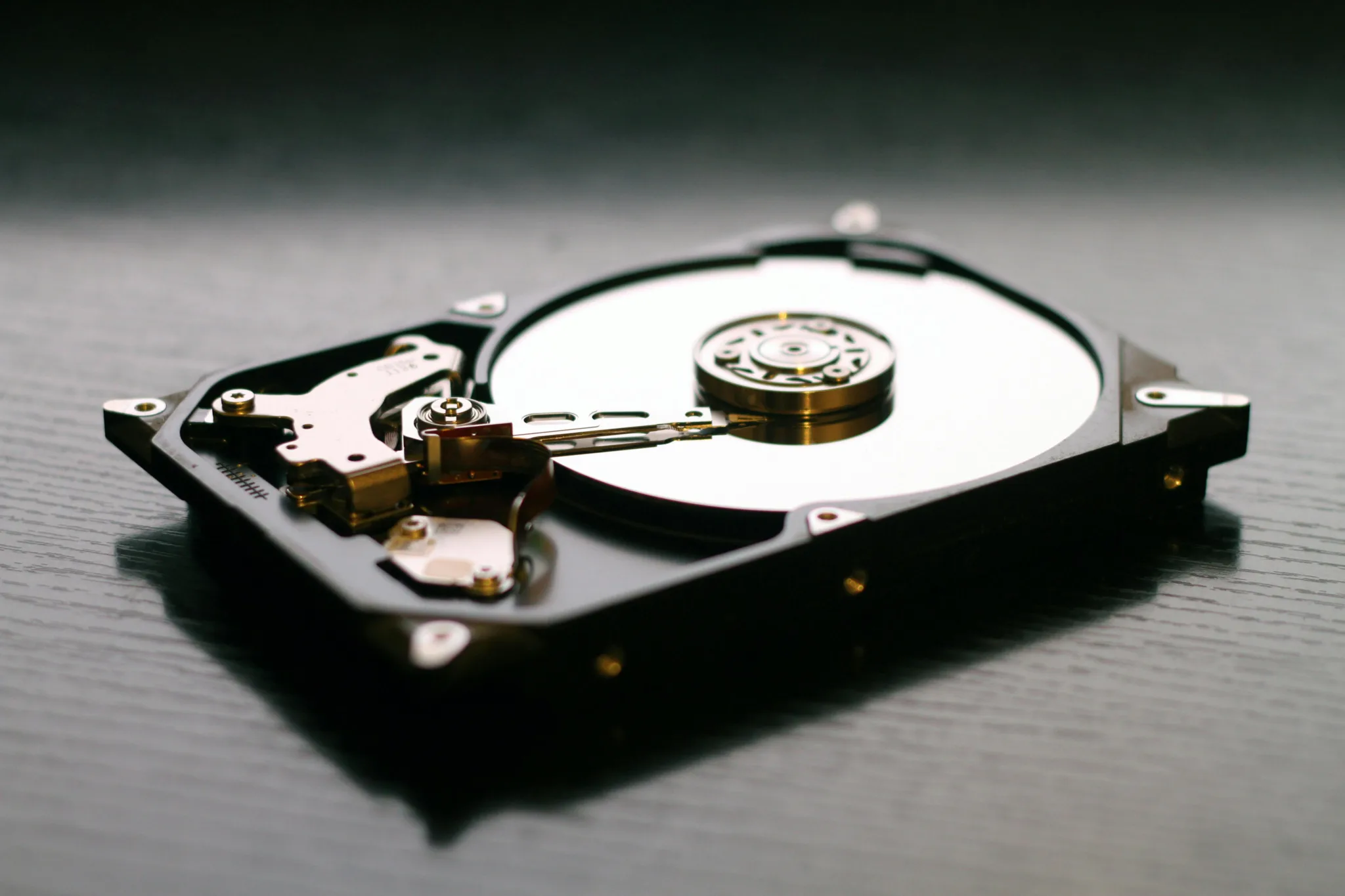
Defragmentacja dysku to temat, który wielu użytkownikom kojarzy się z dawnymi czasami Windowsa. Czy jednak w erze SSD wciąż warto się nią przejmować? Sprawdzamy, kiedy naprawdę przyspiesza komputer i jak zrobić to poprawnie.
Czym właściwie jest Defragmentacja dysku?
Wyobraź sobie półkę z książkami, na której panuje totalny chaos. Jedna część powieści leży na górze, druga gdzieś na dole, a trzecia… zupełnie gdzie indziej. Dokładnie tak działa fragmentacja na klasycznym dysku HDD.
System zapisuje pliki w różnych miejscach, tam gdzie akurat znajdzie wolną przestrzeń. W efekcie jeden plik może być rozbity na wiele fragmentów rozsianych po całym nośniku. Co to oznacza w praktyce? Dłuższy czas odczytu, więcej pracy dla dysku i (niestety) wolniejszy komputer.
Defragmentacja dysku porządkuje te dane, układając je w logiczne, ciągłe bloki. Dzięki temu głowica dysku nie musi „skakać” po talerzu, a wszystko działa sprawniej.
Po co w ogóle defragmentować dysk? Konkretne korzyści
Nie jest to magiczny przycisk „przyspiesz komputer”, ale… potrafi zrobić różnicę. Zwłaszcza na starszym sprzęcie.
Przede wszystkim zauważysz szybsze uruchamianie programów. System ma dane pod ręką, więc nie traci czasu na ich szukanie. Co więcej, dysk wykonuje mniej pracy mechanicznej, co w dłuższej perspektywie może wydłużyć jego żywotność.
Dodatkowo poprawia się ogólna płynność systemu. Te drobne „przycięcia” podczas otwierania folderów? Mogą po prostu zniknąć.
HDD vs SSD, tutaj wszystko się zmienia
I tu dochodzimy do kluczowej kwestii. Defragmentacja dysku ma sens… ale tylko w przypadku HDD.
Dyski SSD działają zupełnie inaczej. Nie mają ruchomych części, więc dostęp do danych jest niemal natychmiastowy, niezależnie od tego, gdzie się znajdują. Fragmentacja po prostu im nie przeszkadza.
Co więcej, ręczna defragmentacja SSD może wręcz zaszkodzić. Każdy zapis zużywa komórki pamięci, a defragmentacja generuje ich bardzo dużo. Dlatego nowoczesne systemy zamiast tego stosują komendę TRIM, która optymalizuje działanie nośnika w bezpieczny sposób. Krótko mówiąc, HDD, tak, SSD, absolutnie nie.
Jak wykonać defragmentację dysku w Windows 10 i 11?
Na szczęście cały proces jest banalnie prosty. System robi to nawet automatycznie, ale warto wiedzieć, jak zrobić to ręcznie.
Najpierw otwórz wyszukiwarkę i wpisz „Optymalizacja dysków”. Następnie wybierz interesujący Cię dysk i kliknij „Analizuj”. Po chwili zobaczysz poziom fragmentacji.
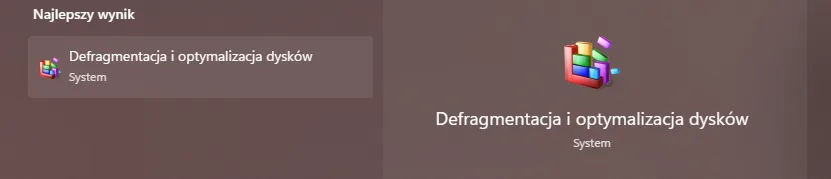
Jeśli przekracza on około 10%, warto kliknąć „Optymalizuj”. Proces może potrwać od kilku minut do nawet godziny, wszystko zależy od wielkości i stanu dysku. W przypadku SSD system zamiast defragmentacji wykona TRIM, więc możesz bez obaw używać tej opcji.
Kiedy warto zrobić to ręcznie?
Choć Windows działa w tle, są sytuacje, w których ręczna defragmentacja dysku ma sens. Na przykład wtedy, gdy często pracujesz na dużych plikach, montujesz wideo, przenosisz archiwa czy obrabiasz zdjęcia.
Podobnie, jeśli korzystasz z zewnętrznego dysku HDD przez USB. W takich przypadkach fragmentacja potrafi szybko narastać.
Czy defragmentacja dysku wciąż ma sens?
Defragmentacja dysku nie jest reliktem przeszłości, ale jej znaczenie mocno się zmieniło. W przypadku HDD nadal potrafi realnie przyspieszyć komputer i poprawić komfort pracy.
Z drugiej strony, jeśli masz SSD, możesz spać spokojnie. System zrobi wszystko za Ciebie, a ręczne działania są zbędne.
Finalnie warto zadać sobie jedno pytanie, czy twój komputer zwalnia przez fragmentację… czy po prostu czas pomyśleć o przesiadce na SSD?