
Poradnik do MSI Afterburner to kompletny przewodnik dla każdego gracza i entuzjasty sprzętu komputerowego. Dowiedz się, jak kontrolować temperatury, taktowania i FPS-y oraz jak tworzyć własne benchmarki.
Jak zacząć przygodę z monitorowaniem i tuningiem GPU
MSI Afterburner to potężne i darmowe narzędzie, które umożliwia użytkownikom dokładne monitorowanie oraz modyfikację parametrów kart graficznych. Wbrew nazwie, nie ogranicza się wyłącznie do urządzeń marki MSI – działa również z innymi GPU. Ten poradnik do MSI Afterburner pomoże Ci skonfigurować program, uruchomić nakładkę OSD i korzystać z jego pełni możliwości podczas grania.
Co to jest MSI Afterburner i dlaczego warto go mieć?
MSI Afterburner w połączeniu z RivaTuner Statistics Server (RTSS) oferuje potężny zestaw narzędzi. Umożliwia nie tylko kontrolę zegarów rdzenia i pamięci, ale także napięcia, limitów mocy i temperatur. Co więcej, RTSS pozwala na wyświetlanie nakładki OSD z danymi w czasie rzeczywistym – idealnej do testów i benchmarków.
Dzięki temu zestawowi możesz analizować działanie swojego sprzętu dokładnie tak, jak robią to youtuberzy i recenzenci.
Jak zainstalować i skonfigurować MSI Afterburner?
Pobranie i instalacja
Najbezpieczniejszym miejscem do pobrania jest oficjalna strona MSI. Po pobraniu archiwum rozpakuj je i zainstaluj program. Upewnij się, że zainstalowany zostanie również RivaTuner Statistics Server – to kluczowe dla działania nakładki OSD.
Wygląd i personalizacja
Po instalacji program przywita Cię interfejsem Mystic Afterburner lub Cyborg Afterburner. Chcąc zmienić język lub skórkę, kliknij ikonę zębatki po lewej stronie i przejdź do zakładki „Interfejs użytkownika”.
Co pokazuje główny panel programu?
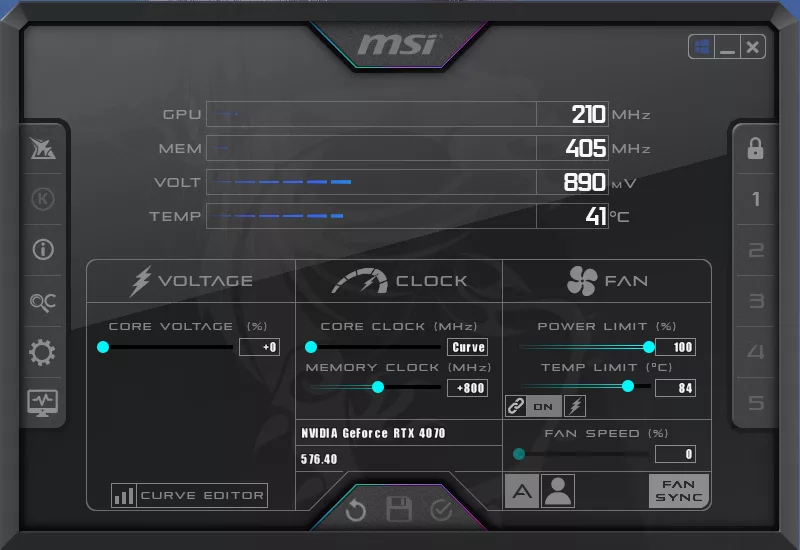
Na ekranie głównym znajdziesz:
- aktualne zegary GPU i pamięci,
- napięcie i temperaturę,
- limity mocy i temperatury,
- prędkość wentylatorów.
Ikony od 1-5 pozwalają na zapis ustawień w profilach, przywracanie domyślnych wartości i zapisanie zmian. Dzięki funkcji „Windows startup” (ikonka symbolu windows) zmiany zostaną aktywowane automatycznie po każdym uruchomieniu systemu.
Konfiguracja OSD w MSI Afterburner i RTSS
Jakie dane warto wyświetlać?
Po kliknięciu w ikonkę przypominającą kółko zębate przechodzimy do zakładki „Monitoring” warto aktywować takie wskaźniki jak:
- temperatura i użycie GPU,
- taktowania rdzenia i pamięci,
- temperatura i użycie CPU,
- liczba klatek na sekundę (FPS),
- frametime i 1% low FPS.
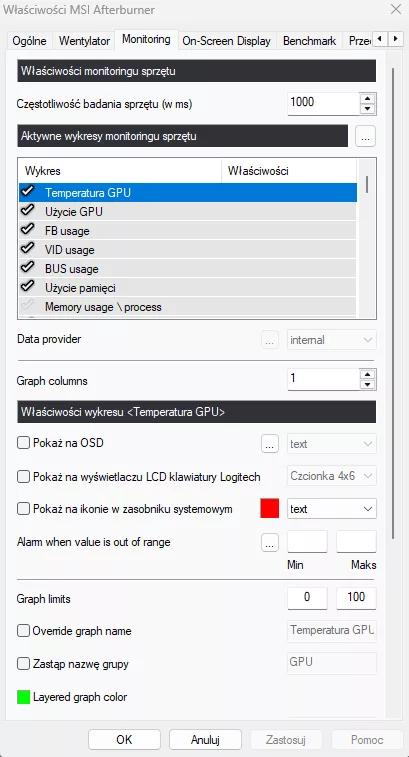
Aby dane były widoczne w grze, zaznacz je i włącz opcję „Pokaż na OSD”. Możesz też dostosować czcionkę, kolor i rozmiar.
Ustawienia RTSS
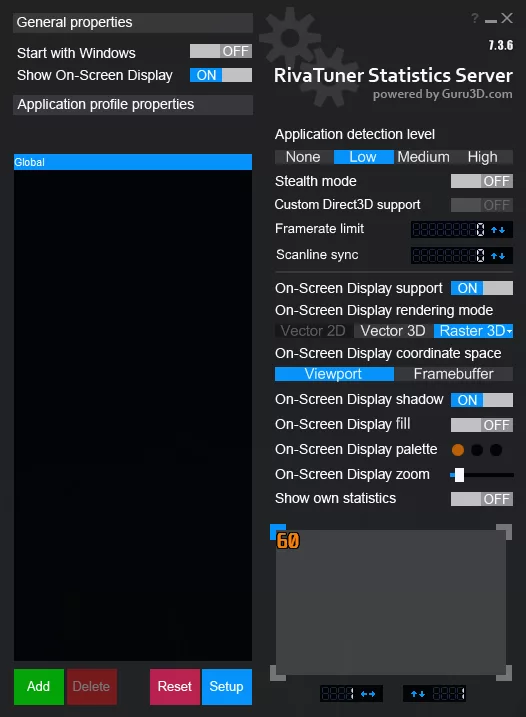
W programie RivaTuner warto ustawić:
- Application Detection Level na „High” – zapewnia zgodność z większością gier,
- OSD Shadow – lepsza czytelność,
- OSD Zoom – kontrola wielkości i położenia overlaya.
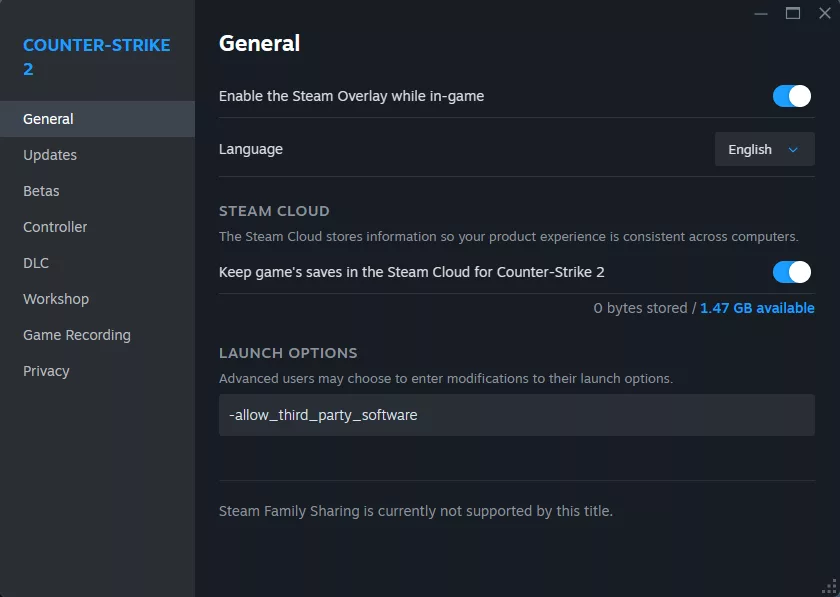
Dla problematycznych gier (np. Counter-Strike 2) dodaj w Steam komendę –allow_third_party_software w opcjach uruchamiania.
Do czego jeszcze może służyć MSI Afterburner?
Program pozwala także na:
- automatyczne OC dla GPU Nvidia (od serii Pascal),
- undervolting,
- zapis zrzutów ekranu i nagrywanie krótkich filmów,
- szybkie przełączanie się między profilami.
To idealne narzędzie nie tylko dla graczy, ale i dla każdego, kto chce mieć większą kontrolę nad swoim komputerem.
Podsumowanie
Poradnik do MSI Afterburner to pierwszy krok do pełnego zrozumienia działania Twojej karty graficznej. Program nie tylko pokazuje parametry sprzętu, ale umożliwia ich modyfikację i zapis w czasie rzeczywistym.