
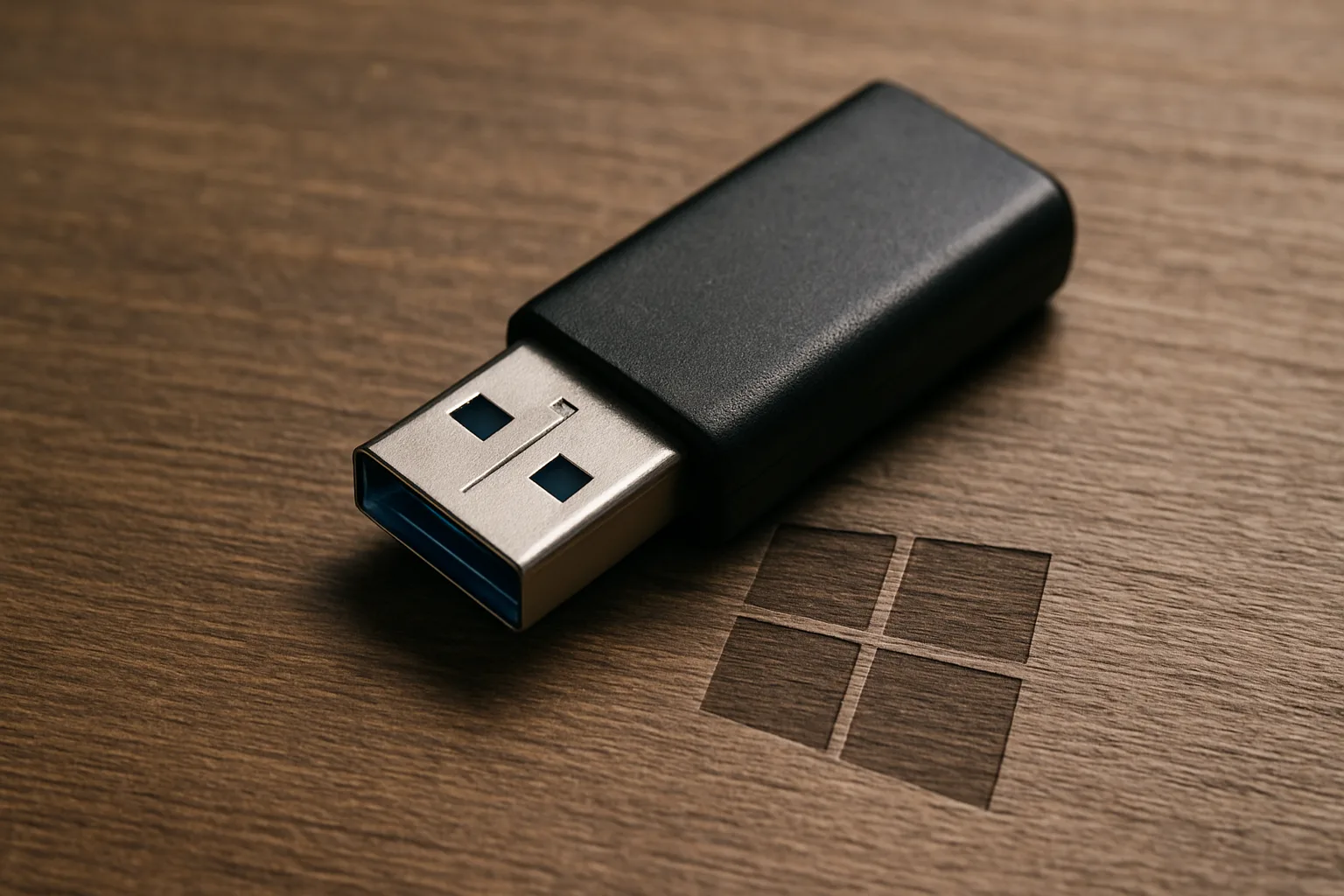
Zastanawiasz się, jak zainstalować Windowsa? Niezależnie od tego, czy chcesz uaktualnić system, czy zainstalować go od zera, nasz poradnik przeprowadzi Cię przez cały proces krok po kroku.
Jak zainstalować Windowsa? Poradnik dla każdego
Instalacja systemu Windows nie jest trudna, a z naszym przewodnikiem stanie się jeszcze prostsza. Pokażemy Ci, jak przygotować nośnik instalacyjny, przejść przez instalator i co zrobić, jeśli napotkasz problemy.
Co musisz wiedzieć, zanim zaczniesz instalację
Przede wszystkim upewnij się, że masz dostęp do stabilnego internetu i pustego pendrive’a o pojemności co najmniej 8 GB. Co więcej, pamiętaj o kopii zapasowej, jeśli instalujesz Windowsa od zera, wszystkie dane na dysku zostaną usunięte.
Ponadto sprawdź, czy Twój komputer spełnia wymagania sprzętowe. Dla Windowsa 11 jest to szczególnie istotne, niektóre starsze urządzenia nie obsługują tego systemu.
Jak zainstalować Windowsa 11, krok po kroku
Uaktualnienie z Windows 10
- Naciśnij Windows + I, aby otworzyć Ustawienia.
- Przejdź do sekcji Windows Update i kliknij Sprawdź aktualizacje.
- Jeśli dostępny jest Windows 11, kliknij Pobierz i zainstaluj.
- Zaakceptuj warunki licencyjne.
- Po zakończeniu instalacji komputer uruchomi się ponownie.
Jeśli aktualizacja nie jest dostępna, sprawdź, czy masz zainstalowane wszystkie inne aktualizacje. Możesz również skorzystać z narzędzia Asystent instalacji Windows 11 ze strony Microsoftu.
Czysta instalacja z pendrive
- Na działającym komputerze pobierz Media Creation Tool.
- Uruchom narzędzie, wybierz Utwórz nośnik instalacyjny dla innego komputera i wskaż pendrive.
- Po zakończeniu tworzenia nośnika włóż pendrive do nowego komputera.
- Uruchom komputer i wejdź do BIOS-u (F2, Delete, Esc lub inny, zależnie od modelu).
- Ustaw pendrive jako urządzenie rozruchowe.
- Wybierz język i kliknij Zainstaluj teraz.
- Postępuj zgodnie z instrukcjami instalatora.
Po zakończeniu instalacji możesz wrócić do BIOS-u i zmienić ustawienia rozruchu na domyślne.
Jak zainstalować Windowsa 10?
Proces wygląda identycznie jak przy Windowsie 11. Również potrzebujesz narzędzia Media Creation Tool, które znajdziesz na oficjalnej stronie Microsoftu. Wersja 22H2 nadal jest wspierana, ale tylko do 14 października 2025 r. później system nie będzie otrzymywać aktualizacji bezpieczeństwa. Dlatego warto rozważyć instalację Windowsa 11.
Podsumowanie
Jak zainstalować Windowsa? Okazuje się, że nie potrzebujesz do tego informatyka. Wszystko możesz zrobić samodzielnie, wystarczy pendrive, chwila wolnego czasu i nasz poradnik. Jeśli nadal się wahasz, warto rozważyć zakup komputera z preinstalowanym systemem, to wygodne i bezpieczne rozwiązanie.