
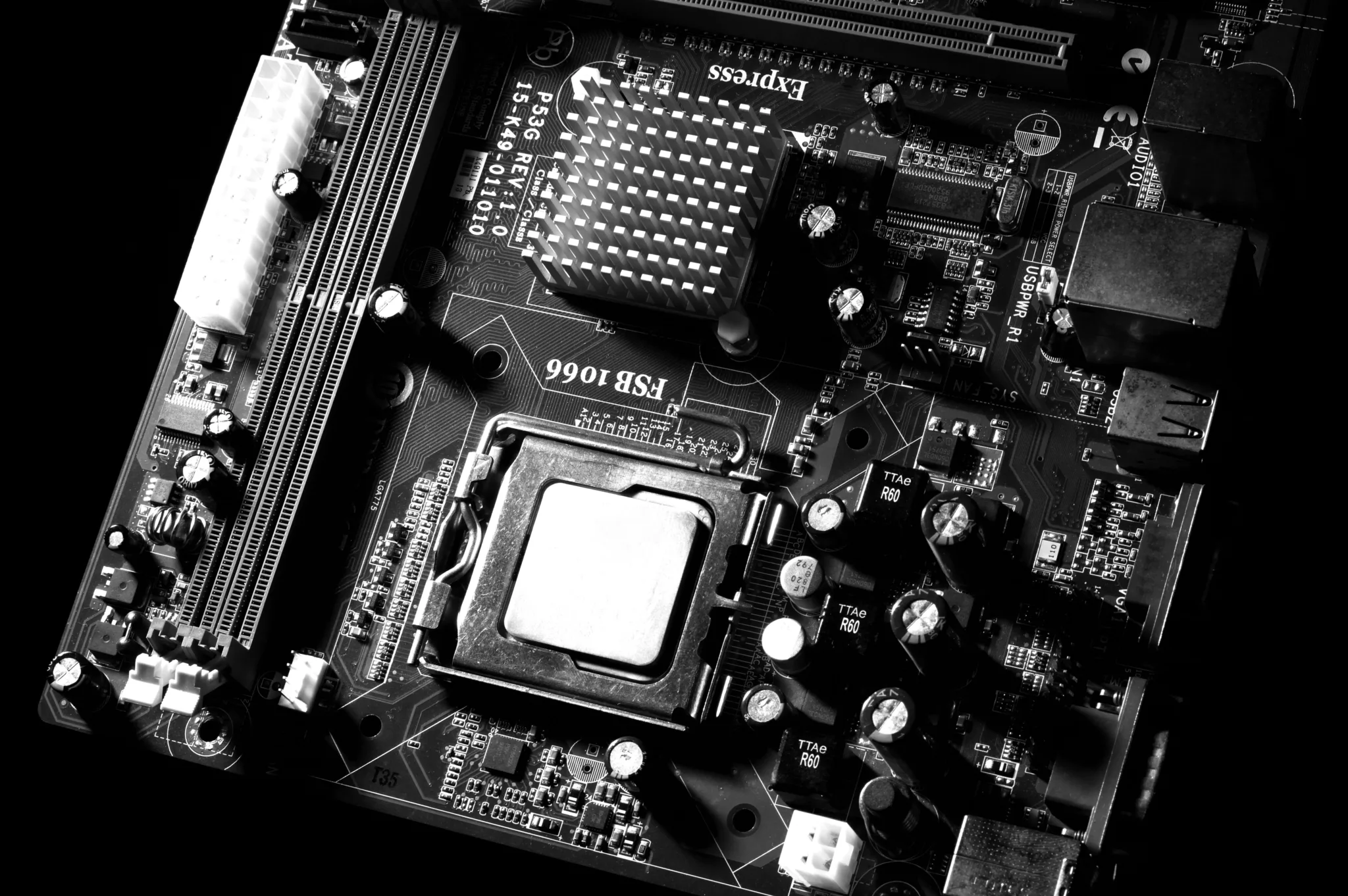
Komputer odmawia współpracy po wymianie procesora? System zawiesza się bez wyraźnego powodu, a płyta główna zachowuje się dziwnie? Winowajcą bardzo często jest BIOS. Sprawdź, jak zaktualizować BIOS bezpiecznie i kiedy ta operacja naprawdę ma sens.
Czym jest BIOS i dlaczego ma znaczenie?
BIOS, a dokładniej UEFI (bo to ono od lat zastępuje klasyczny BIOS), to oprogramowanie zapisane bezpośrednio na płycie głównej. Odpowiada za start komputera, inicjalizację procesora, pamięci RAM, kontrolerów oraz przekazanie kontroli systemowi operacyjnemu. Innymi słowy: bez sprawnego BIOS-u komputer nawet nie ruszy.
Co ważne, producenci płyt głównych regularnie aktualizują firmware. Dodają obsługę nowych CPU, poprawiają stabilność RAM-u, usuwają błędy czy luki bezpieczeństwa. Dlatego w określonych sytuacjach aktualizacja BIOS-u jest wręcz konieczna.
Kiedy aktualizacja BIOS-u ma sens, a kiedy nie?
Nie jest to procedura „profilaktyczna”. Wręcz przeciwnie, jeśli wszystko działa poprawnie, lepiej nie ruszać BIOS-u. Aktualizacja ma sens, gdy:
- instalujesz nowy procesor, którego obecna wersja BIOS-u nie obsługuje,
- producent płyty poprawił krytyczne błędy stabilności,
- nowy BIOS wprowadza lepszą kompatybilność z pamięcią RAM lub kartami PCIe.
Jeśli komputer działa stabilnie i nie planujesz zmian sprzętowych, odpuść.
Jak przygotować się do aktualizacji BIOS?
Przede wszystkim zadbaj o zasilanie. Przerwanie flashowania może trwale uszkodzić płytę główną.
- komputer stacjonarny najlepiej podłączyć do UPS-a,
- laptop musi mieć w pełni naładowaną baterię i podłączoną ładowarkę,
- nie wykonuj aktualizacji podczas burzy czy niestabilnej sieci energetycznej.
To absolutna podstawa.
Jak zaktualizować BIOS krok po kroku
Sprawdzenie wersji BIOS-u
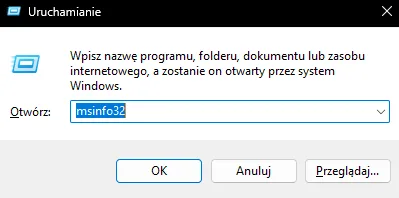
Najpierw ustal, jaką wersję masz obecnie. Możesz to zrobić w BIOS-ie lub w Windowsie (WIN +R) przez msinfo32 (pole „Wersja BIOS”).
Pobranie właściwego pliku
Na stronie producenta płyty głównej (ASUS, MSI, Gigabyte) znajdź dokładnie swój model. Pobierz BIOS przeznaczony wyłącznie dla tej płyty. Nawet podobny model to za mało.
Wybór metody aktualizacji
Najbezpieczniejsze opcje to:
- Q-Flash (Gigabyte) lub M-Flash (MSI), aktualizacja bezpośrednio z poziomu BIOS-u,
- BIOS Flashback / Q-Flash Plus, metoda awaryjna, działająca nawet bez CPU i RAM,
- aktualizacja spod Windowsa (np. MSI Live Update), wygodna, ale zawsze obarczona większym ryzykiem.
W praktyce najczęściej wybiera się flashowanie bezpośrednio w UEFI.
Proces flashowania i pierwsze uruchomienie
Po wskazaniu pliku BIOS komputer zrestartuje się i rozpocznie aktualizację. Ekran może zgasnąć, wentylatory mogą zmieniać obroty, to normalne. Nie wyłączaj komputera i nie resetuj go.
Po zakończeniu BIOS przywróci ustawienia fabryczne. Trzeba ponownie ustawić:
- profil XMP/EXPO pamięci RAM,
- kolejność bootowania,
- ewentualne OC lub Re-Size BAR.
Jeśli używasz BitLockera, system może poprosić o klucz odzyskiwania.
O czym trzeba pamiętać po aktualizacji?
Nowy BIOS często inaczej zarządza napięciami i timingami. Jeśli pojawi się niestabilność, załaduj ustawienia domyślne i konfiguruj wszystko od nowa. Dobrym nawykiem jest zrobienie zdjęć ustawień BIOS-u przed aktualizacją.
Podsumowanie
Jak widać, aktualizacja BIOS-u to wiedza, która realnie ratuje sprzęt przy wymianie procesora lub problemach ze stabilnością. To procedura ryzykowna, ale przy zachowaniu zasad bezpieczeństwa, w pełni kontrolowalna. Najczęściej wystarczy Q-Flash lub M-Flash i kilka minut cierpliwości. A komputer? Po aktualizacji zwykle wstaje jak nowy.