
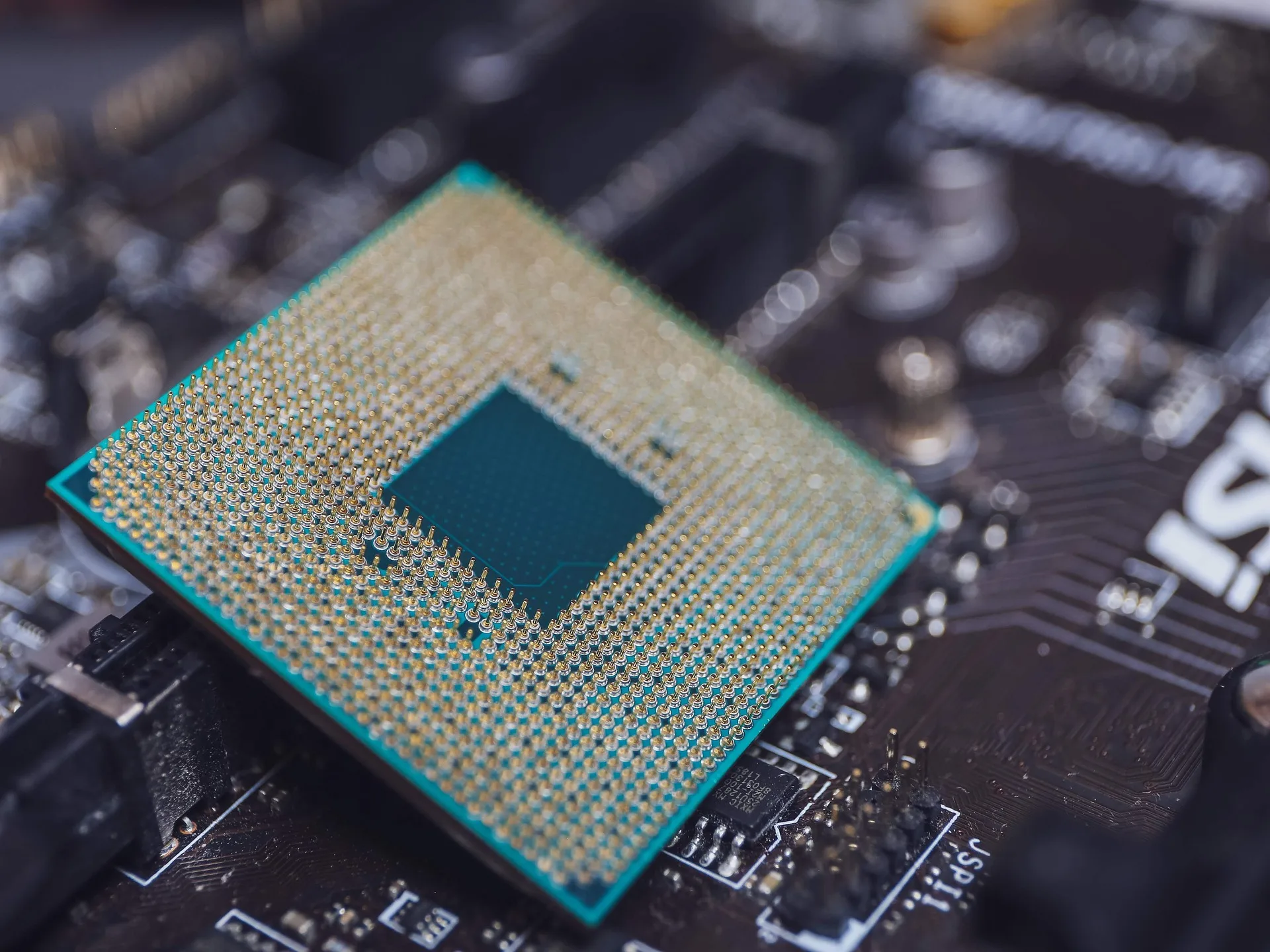
Jak zmniejszyć zużycie procesora, gdy komputer spowalnia, zawiesza się i hałasuje jak odrzutowiec? Poznaj 8 sprawdzonych metod, które możesz zastosować samodzielnie, bez pomocy serwisu i bez inwestowania w nowy sprzęt.
Jak zmniejszyć zużycie procesora: 8 skutecznych sposobów
Wysokie obciążenie procesora to częsty problem, który prowadzi do spowolnienia działania systemu, zawieszania się aplikacji i nadmiernego hałasu wentylatora. Dlatego warto wiedzieć, jak zmniejszyć zużycie procesora, zwłaszcza jeśli pracujesz na starszym sprzęcie lub masz ograniczone zasoby.
Wyłącz programy uruchamiane z systemem
Wielu użytkowników nie zdaje sobie sprawy, że ich komputer uruchamia kilkanaście zbędnych aplikacji tuż po starcie. Aby je wyłączyć, użyj skrótu Ctrl + Shift + Esc, przejdź do zakładki „Uruchamianie” i wyłącz niepotrzebne pozycje. Dodatkowo możesz skorzystać z programu Autoruns, który pokaże ci pełną listę procesów startowych.
Zidentyfikuj aplikacje, które najbardziej obciążają CPU
W Menedżerze zadań w zakładce „Procesy” sprawdzisz, które programy wykorzystują najwięcej mocy CPU. Przeglądarki internetowe (zwłaszcza Chrome), programy chmurowe (takie jak OneDrive) i aktualizacje systemu często działają w tle. Zamknij te, które są zbędne, ale nie ruszaj procesów systemowych.
Zmień ciężkie programy na lżejsze
Zamiast Chrome wybierz przeglądarkę Firefox lub Brave, które zużywają mniej zasobów. W pakiecie biurowym postaw na LibreOffice albo Google Docs. Jako antywirus wystarczy Windows Defender, który działa lekko i skutecznie.
Włącz tryb oszczędzania energii
Tryb ten ogranicza taktowanie procesora, co skutkuje mniejszym zużyciem CPU. Wejdź w Ustawienia > System > Zasilanie i uśpienie, a następnie wybierz plan „Zrównoważony” lub „Oszczędzanie energii”.
Skorzystaj z narzędzi do monitorowania systemu
Przydatne aplikacje to:
- Process Explorer (od Microsoftu) – pokazuje szczegóły procesów
- System Explorer – monitoruje obciążenie CPU w czasie rzeczywistym
- Wise Care 365 – oferuje opcje czyszczenia i optymalizacji (zachowaj ostrożność)
Zaktualizuj system i sterowniki
Przestarzały system lub stare sterowniki mogą powodować konflikty i nadmierne obciążenie CPU. Przejdź do Ustawienia > Windows Update i upewnij się, że wszystko jest aktualne. Szczególnie ważne są sterowniki płyty głównej i chipsetu.
Przeskanuj system pod kątem złośliwego oprogramowania
Wirusy często pracują w tle, wykorzystując CPU do nielegalnych działań, np. kopania kryptowalut. Przeprowadź pełne skanowanie za pomocą sprawdzonego antywirusa. Jeśli nie masz zaufanego programu, możesz użyć Malwarebytes, bezpłatna wersja sprawdzi się w większości przypadków.
Zadbaj o czystość i temperatury
Przegrzewający się procesor działa wolniej. Kurz w wentylatorze i zaschnięta pasta termoprzewodząca mogą znacząco zwiększyć temperatury. Regularnie czyść komputer i wymieniaj pastę co 2-3 lata. Temperatury CPU monitoruj np. programem HWMonitor, jeśli przekraczają 85°C, czas na konserwację.
Co z komputerami Apple?
W systemie macOS obciążenie CPU sprawdzisz przez Monitor aktywności (Launchpad > Inne > CPU). Tam znajdziesz aplikacje pochłaniające zasoby. Ogranicz programy startowe w Preferencjach systemowych > Użytkownicy i grupy. Zamykaj nieużywane aplikacje, by odciążyć system.
Jak sprawdzić zużycie procesora?
Objawy wysokiego obciążenia CPU to m.in. ciągła praca wentylatora, opóźnienia w reakcjach systemu i zamrażanie się przeglądarki. Aby to sprawdzić:
- Windows: Ctrl + Shift + Esc – zakładka „Wydajność”
- macOS: Monitor aktywności – zakładka CPU
Jeśli powyższe metody nie pomogą, rozważ rozbudowę sprzętu: wymianę procesora, dołożenie RAM lub zamianę dysku HDD na SSD.