
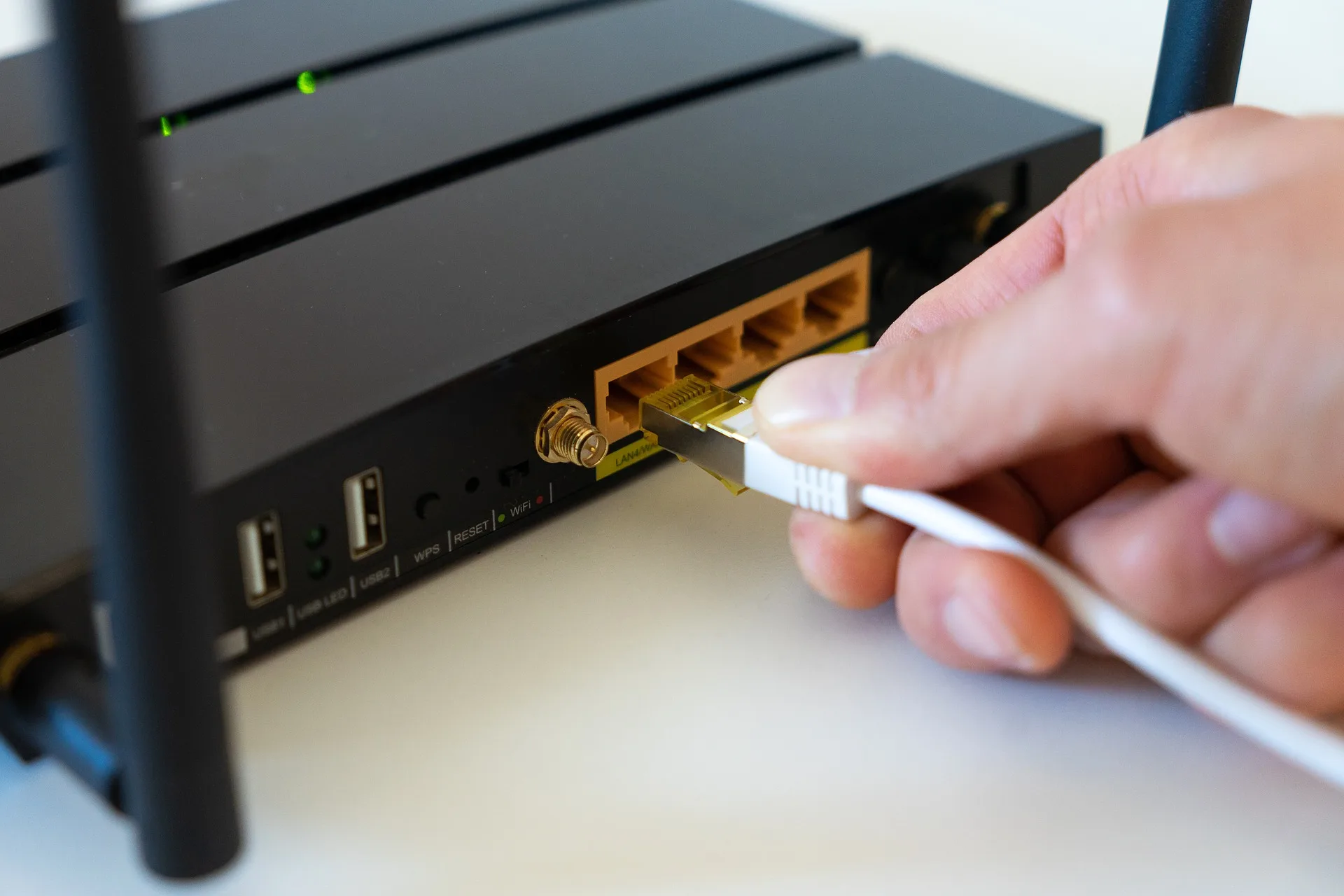
Jak zresetować router, gdy internet odmawia posłuszeństwa? Najczęściej wystarczy prosty restart, jednak czasem konieczne jest przywrócenie ustawień fabrycznych. Wyjaśniamy krok po kroku, jak wykonać miękki i twardy reset routera.
Jak zresetować router: poradnik krok po kroku
Router to kluczowe urządzenie w każdym domu, łączące komputer, smartfon czy telewizor z internetem. Kiedy połączenie zaczyna sprawiać problemy, strony nie chcą się ładować albo sieć działa znacznie wolniej, pierwszym rozwiązaniem jest reset. Wbrew pozorom to prosta czynność, a jej poprawne wykonanie może oszczędzić wiele nerwów. W tym artykule wyjaśniamy, jak zresetować router (zarówno miękko, jak i twardo) oraz w jakich sytuacjach każda z metod sprawdzi się najlepiej.
Kiedy warto zresetować router?
Reset routera pozwala oczyścić jego pamięć podręczną i tymczasowe błędy. Często to właśnie one odpowiadają za kłopoty z internetem. Najczęstsze objawy, że pora na reset, to:
- wolne ładowanie stron,
- nagłe zrywanie połączenia,
- brak dostępu do sieci mimo prawidłowych kabli,
- problemy z działaniem urządzeń w sieci Wi-Fi.
Co ważne, reset nie oznacza zawsze utraty ustawień. Zależy to od wybranej metody, miękki reset i twardy reset mają inne skutki.
Jak zresetować router miękko?
Miękki reset to bezpieczny sposób na odświeżenie pracy routera. Usuwa on jedynie dane tymczasowe, zachowując ustawienia sieci. Dzięki temu nie trzeba ponownie wpisywać hasła czy konfigurować Wi-Fi.
Instrukcja miękkiego resetu:
- Odłącz router od zasilania, najlepiej wyjmując wtyczkę z gniazdka.
- Odczekaj co najmniej 20–30 sekund.
- Podłącz urządzenie ponownie i włącz je.
Niektóre modele mają przycisk zasilania, który pozwala zrobić to szybciej, jednak pełne odłączenie od prądu jest pewniejsze. Warto wiedzieć, że taki reset dobrze jest wykonywać regularnie, nie tylko w awaryjnych sytuacjach, ale także profilaktycznie, by router działał stabilnie.
Twardy reset routera: przywracanie ustawień fabrycznych
Kiedy miękki reset nie przynosi rezultatu, kolejnym krokiem jest twardy reset. W tym przypadku router zostaje przywrócony do ustawień fabrycznych. Usuwane są wszystkie dane konfiguracyjne, a sieć wraca do stanu, w jakim urządzenie działało tuż po zakupie.
Jak wykonać twardy reset?
- Zlokalizuj mały przycisk reset, najczęściej ukryty w otworze z tyłu routera.
- Użyj cienkiego przedmiotu (np. igły, wykałaczki), aby go wcisnąć.
- Przytrzymaj przez około 10–15 sekund, aż diody na urządzeniu zgasną i zapalą się ponownie.
Po restarcie router uruchomi się w trybie fabrycznym. Oznacza to konieczność ponownej konfiguracji: nadania nazwy sieci, ustawienia hasła i parametrów połączenia.
Kiedy twardy reset to dobre rozwiązanie?
Twardy reset powinien być stosowany tylko wtedy, gdy inne metody zawiodły. To rozwiązanie ostateczne, ponieważ usuwa wszystkie ustawienia. Warto go użyć, gdy:
- miękki reset nie pomógł,
- dostawca internetu potwierdził brak awarii po swojej stronie,
- router mimo prawidłowych kabli i restartów nadal nie działa poprawnie.
Zanim zdecydujesz się na twardy reset, dobrze jest zadzwonić do dostawcy internetu i upewnić się, że problem nie leży po jego stronie.
Co zrobić, jeśli reset routera nie pomaga?
Jeśli nawet po twardym resecie internet nie działa, sprawdź najpierw, czy kable zostały dobrze podłączone. Warto też spróbować zmienić ustawienia sieci, takie jak pasmo 2,4 GHz lub 5 GHz. Jeżeli problemy nie ustępują, pozostaje ponowny kontakt z dostawcą.
Gdy wszystkie próby zawiodą, rozwiązaniem może być wymiana sprzętu. Routery, podobnie jak inne urządzenia elektroniczne, z czasem się starzeją i tracą stabilność działania. Jeśli Twój model ma już kilka lat, warto rozważyć zakup nowszego.
Podsumowanie
Reset routera to jedna z najprostszych metod rozwiązywania problemów z internetem. Miękki reset sprawdzi się w większości przypadków i nie wymaga dodatkowej konfiguracji. Twardy reset to krok dalej, usuwa wszystkie ustawienia, ale często jest skuteczny, gdy inne metody zawiodą.