
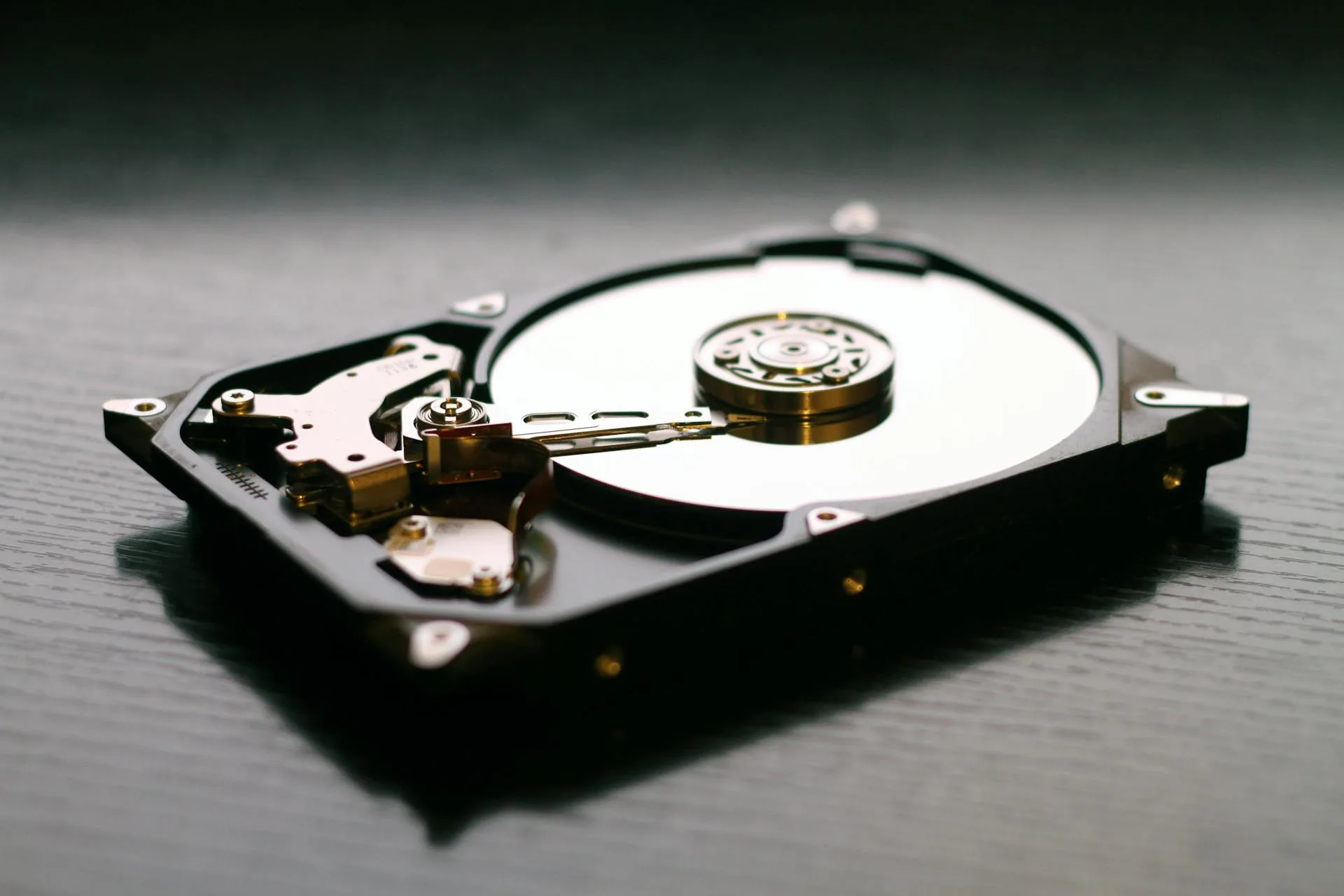
Jak poradzić sobie w sytuacji kiedy komputer nie widzi dysku, to jeden z najczęstszych problemów, który może spotkać zarówno początkujących, jak i doświadczonych użytkowników. Przyczyny bywają różne: od banalnie prostych po poważne awarie sprzętu. W tym poradniku pokażemy praktyczne sposoby, które pomogą Ci szybko przywrócić dysk do działania.
Dlaczego komputer nie widzi dysku?
Jeżeli komputer nie widzi dysku, wcale nie musi to oznaczać poważnej usterki. Bardzo często winne są luźne kable, brak inicjalizacji w systemie Windows albo nieaktualne sterowniki. W innych przypadkach problem tkwi w samym nośniku, uszkodzenia mechaniczne lub elektroniczne mogą całkowicie uniemożliwić wykrycie urządzenia. Dlatego warto działać metodycznie i krok po kroku eliminować możliwe przyczyny.
Najczęstsze powody niewidocznego dysku
Luźne lub uszkodzone przewody
Jeśli kable SATA, USB lub zasilające nie są podłączone prawidłowo, komputer nie rozpozna dysku. Wystarczy sprawdzić końcówki przewodów, aby upewnić się, że stykają poprawnie. W rezultacie można szybko wykluczyć banalny, ale częsty błąd.
Nieaktualny BIOS lub sterowniki
Starszy BIOS często nie obsługuje nowszych modeli SSD lub dysków M.2. Podobnie jest z kontrolerami, przestarzałe sterowniki mogą skutecznie uniemożliwić odczyt urządzenia. Dlatego warto zaktualizować BIOS i zadbać o sterowniki chipsetu.
Błędne ustawienia w BIOS
Niewłaściwy tryb pracy (AHCI zamiast RAID albo odwrotnie) czy wyłączony port SATA to kolejne powody, przez które komputer nie widzi dysku. Wystarczy wejść do ustawień BIOS, aby sprawdzić, czy wszystko działa zgodnie z oczekiwaniami.
Problemy z zasilaniem
Dysk, który nie dostaje stabilnego zasilania, po prostu nie wystartuje. Uszkodzone kable lub wadliwy zasilacz mogą powodować losowe zaniki widoczności nośnika.
Uszkodzony dysk
Najmniej optymistyczna opcja to fizyczna awaria nośnika. Upadki, wstrząsy lub zwykłe zużycie potrafią skutecznie uniemożliwić dalsze korzystanie z dysku.
Jak samodzielnie zdiagnozować problem?
Diagnoza powinna przebiegać krok po kroku. Przede wszystkim: sprawdź, czy kable są podłączone prawidłowo i czy żaden przewód nie ma widocznych uszkodzeń. Następnie uruchom BIOS, jeśli tam dysk jest widoczny, problem dotyczy systemu operacyjnego, a nie sprzętu.
W systemie Windows najprostszym narzędziem jest Zarządzanie dyskami. Czasami dysk nie ma przypisanej litery, więc nie pojawia się w Eksploratorze. Wystarczy nadać mu literę lub sformatować, aby był dostępny.
Co więcej, warto sprawdzić dysk w wierszu poleceń za pomocą narzędzia diskpart. Polecenie list disk pozwala szybko zweryfikować, czy system w ogóle wykrywa nośnik.
Zaawansowana diagnostyka, gdy problem wciąż występuje
Jeśli komputer nie widzi dysku mimo podstawowych działań, warto skorzystać z narzędzi diagnostycznych producenta, np. do analizy danych SMART. Dzięki nim można sprawdzić realny stan nośnika i wykryć błędy sektora, które mogą zwiastować awarię.
Dobrym testem jest także podłączenie dysku do innego komputera. Jeśli tam działa poprawnie, problem tkwi w Twojej płycie głównej, kablach lub konfiguracji systemu.
Jak znaleźć niewidoczny dysk krok po kroku?
- Sprawdź wszystkie przewody SATA/USB oraz zasilające.
- Wejdź do BIOS i upewnij się, że porty są aktywne.
- Otwórz Zarządzanie dyskami w Windows i przypisz literę, jeśli jej brak.
- Skorzystaj z polecenia diskpart i sprawdź, czy system rozpoznaje dysk.
- Zaktualizuj sterowniki i BIOS, jeśli nadal występują problemy.
Dzięki tej kolejności łatwiej zlokalizujesz źródło problemu i zdecydujesz, czy naprawa jest możliwa, czy konieczna będzie wymiana sprzętu.
Kiedy wymiana dysku to jedyne wyjście?
Jeśli mimo wszystkich działań komputer nie widzi dysku, możliwe, że nośnik jest po prostu uszkodzony. Wtedy najlepszym rozwiązaniem jest jego wymiana. Obecnie najczęściej wybiera się dyski M.2 lub SSD, które oferują większą wydajność, odporność na wstrząsy i szybszy czas dostępu do danych niż klasyczne HDD.
Zainwestowanie w nowoczesny M.2 lub SSD oznacza nie tylko szybsze działanie systemu, ale także większą niezawodność. Tym samym unikniesz podobnych problemów w przyszłości.