
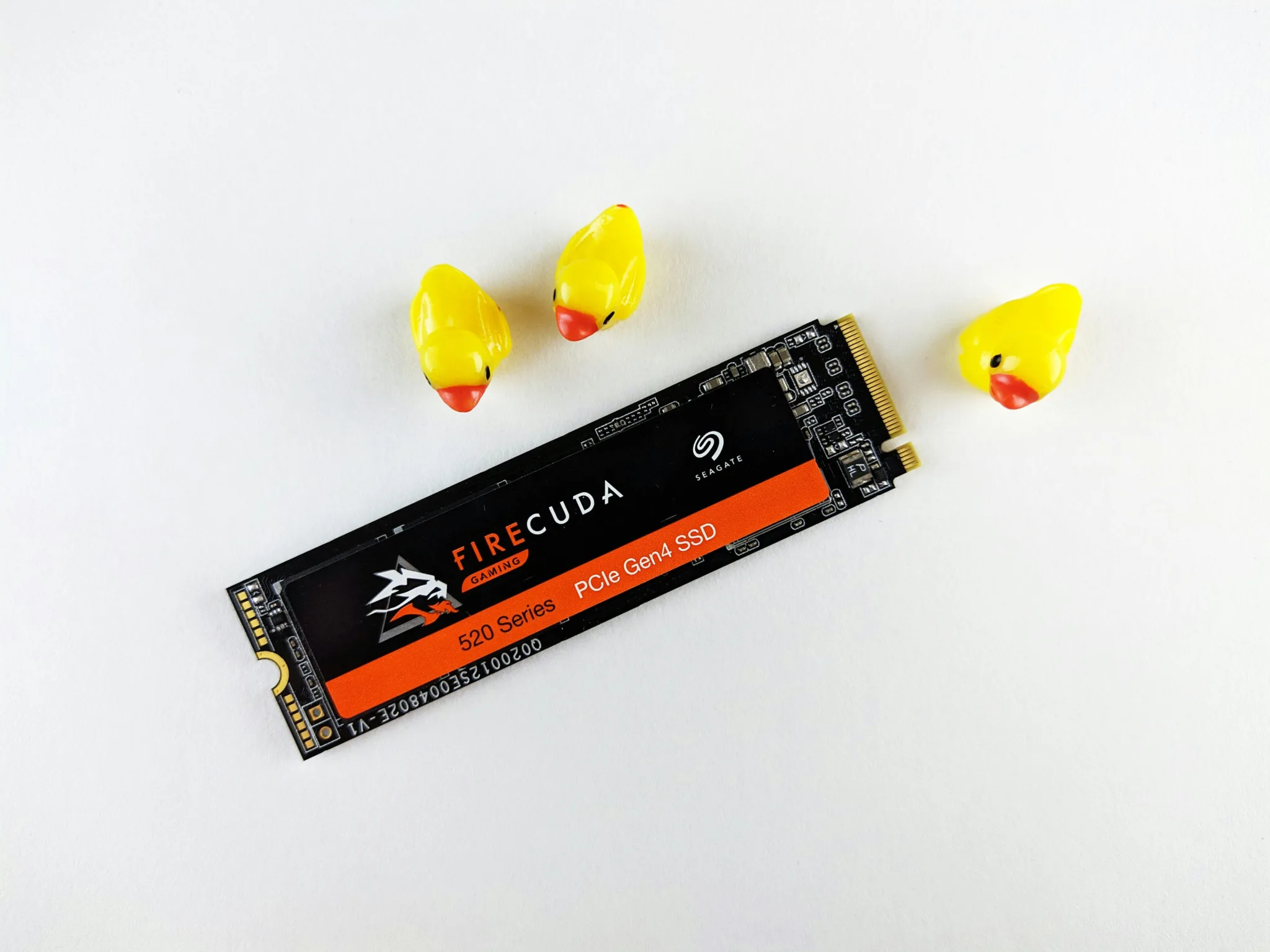
Jak odzyskać dane z dysku, gdy nagle znikają zdjęcia, dokumenty, projekty albo ważne pliki z komputera? Dobra wiadomość jest taka, że w wielu przypadkach odzyskanie danych jest możliwe. Zła? Pierwsze minuty po awarii mają ogromne znaczenie i jeden pochopny ruch może trwale zmniejszyć szanse na sukces.
Utrata danych to nie koniec świata, ale najpierw trzeba przestać klikać
Zniknięcie plików z dysku potrafi sparaliżować. Zdjęcia z wakacji, projekt przygotowywany przez wiele dni, dokumenty firmowe, zapis rozgrywki, materiały do pracy albo pliki z montażu wideo, wszystko może wyglądać tak, jakby przepadło w jednej sekundzie.
Najważniejsza zasada jest brutalnie prosta, nie zapisuj niczego na nośniku, z którego zniknęły dane. Nie instaluj programów, nie kopiuj nowych plików, nie próbuj „naprawiać” dysku przypadkowymi narzędziami i nie uruchamiaj go po kilka razy z nadzieją, że „może zaskoczy”. Każda taka próba może nadpisać fragmenty utraconych plików.
To szczególnie ważne w czasach dysków SSD. Są szybkie, ciche i wygodne, ale odzyskiwanie danych z SSD potrafi być trudniejsze niż w przypadku klasycznych HDD. Powodem jest między innymi mechanizm TRIM, który pomaga systemowi zarządzać nieużywanymi komórkami pamięci, ale po usunięciu plików może znacząco utrudnić ich późniejsze przywrócenie. Microsoft udostępnia własne narzędzie Windows File Recovery do odzyskiwania usuniętych plików z lokalnych nośników, ale nawet ono nie zadziała cudów, jeśli dane zostały już nadpisane.
Kiedy odzyskanie danych z dysku jest możliwe?
Największe szanse masz wtedy, gdy problem ma charakter logiczny. Oznacza to, że sam dysk działa, jest wykrywany przez komputer, nie wydaje niepokojących dźwięków, ale pliki zniknęły przez przypadkowe usunięcie, szybkie formatowanie, uszkodzenie partycji, błąd systemu albo działanie złośliwego oprogramowania.
W takim scenariuszu odzyskiwanie danych z dysku można często przeprowadzić samodzielnie. Programy do odzyskiwania plików potrafią przeskanować nośnik i odnaleźć fragmenty dokumentów, zdjęć, archiwów czy nagrań, które nadal fizycznie znajdują się na dysku. Warunek jest jeden: miejsce po tych plikach nie mogło zostać wykorzystane przez nowe dane.
Inaczej wygląda sytuacja przy uszkodzeniu fizycznym. Jeśli dysk HDD stuka, zgrzyta albo nie rozpędza talerzy, należy go natychmiast odłączyć. Jeśli SSD nie jest widoczny nawet w BIOS-ie lub UEFI, bardzo mocno się nagrzewa albo komputer zawiesza się po jego podłączeniu, również nie warto ryzykować. Wtedy domowe metody mogą bardziej zaszkodzić niż pomóc.
SSD i HDD zachowują się inaczej po awarii
Klasyczny dysk HDD ma elementy mechaniczne: talerze, głowice, silnik i elektronikę. Gdy coś zaczyna stukać, ocierać albo pracować nierówno, problem może być poważny. Włączenie takiego dysku „jeszcze raz” bywa kuszące, ale może doprowadzić do dalszego uszkodzenia powierzchni talerzy.
SSD psuje się inaczej. Nie usłyszysz stukania, bo nie ma ruchomych części. Objawy są mniej oczywiste, dysk znika z systemu, przestaje być widoczny w BIOS-ie, działa tylko przez chwilę, powoduje zawieszanie komputera albo pokazuje błędy wejścia/wyjścia. W takiej sytuacji odzyskanie danych z SSD zwykle wymaga specjalistycznego sprzętu i wiedzy.
Dla graczy oraz twórców treści ma to szczególne znaczenie. Dziś dysk SSD jest standardem w komputerach gamingowych, a wymagania nowych gier coraz częściej wskazują go jako konieczność. Warto więc traktować nośnik nie tylko jako magazyn na gry, ale też jako miejsce, które wymaga kopii zapasowej.
Zanim uruchomisz program do odzyskiwania, sprawdź najprostsze rzeczy
Brzmi banalnie, ale panika często prowadzi do złych decyzji. Najpierw sprawdź Kosz. W systemie Windows wiele usuniętych plików nadal może tam być, o ile nie użyto kombinacji Shift + Delete albo nie opróżniono Kosza.
Drugi krok to chmura. OneDrive, Google Drive czy Dropbox mają własne kosze oraz historię wersji plików. Czasem plik, który „zniknął z komputera”, nadal czeka w wersji online. Microsoft przypomina też, że przy problemach z utraconymi plikami warto sprawdzić backup oraz OneDrive, jeśli dane były wcześniej synchronizowane.
Trzeci krok to Historia plików lub inne narzędzia kopii zapasowej. Jeśli wcześniej włączyłeś backup w Windowsie, odzyskanie danych może okazać się znacznie prostsze niż skanowanie całego dysku. To właśnie dlatego regularna kopia zapasowa jest mniej efektowna niż szybki SSD, ale w krytycznym momencie potrafi uratować tygodnie pracy.
Dysk zewnętrzny nie działa? Problemem nie zawsze jest sam nośnik
Jeśli komputer nie reaguje na podłączenie dysku zewnętrznego, nie zakładaj od razu najgorszego. Najpierw zmień kabel USB. Potem użyj innego portu, najlepiej bezpośrednio na płycie głównej komputera stacjonarnego. Przednie porty obudowy, huby USB i tanie przewody potrafią powodować problemy, które wyglądają jak awaria dysku.
Warto też zajrzeć do Menedżera urządzeń. Jeśli przy urządzeniu magazynującym widać żółty wykrzyknik, problem może dotyczyć sterownika albo kontrolera USB. To nadal nie oznacza, że dane zniknęły. Oznacza tylko, że system nie potrafi poprawnie porozumieć się z urządzeniem.
Szczególnie ostrożnie trzeba podchodzić do sytuacji, w której nośnik pojawia się i znika, a kopiowanie plików kończy się błędami. To może być sygnał, że dysk zaczyna fizycznie odmawiać posłuszeństwa. Wtedy lepiej nie męczyć go wielogodzinnym skanowaniem, tylko najpierw wykonać kopię posektorową na inny nośnik albo oddać sprzęt do specjalisty.
Najlepsze programy do odzyskiwania danych z dysku
Do samodzielnego odzyskiwania danych warto sięgać tylko wtedy, gdy dysk jest wykrywany i nie zdradza objawów awarii fizycznej. Najważniejsza zasada: programu nie instalujemy na tym samym dysku, z którego chcemy odzyskać pliki.
Disk Drill jest jednym z wygodniejszych narzędzi dla mniej zaawansowanych użytkowników. Ma prosty interfejs, obsługuje popularne systemy plików i dobrze nadaje się do skanowania dysków, kart pamięci oraz nośników zewnętrznych.
Recuva to klasyczne darmowe narzędzie do prostszych przypadków. Sprawdzi się przy pojedynczych zdjęciach, dokumentach albo plikach usuniętych niedawno. Warto jednak pamiętać, że im trudniejszy przypadek, tym większe ograniczenia darmowych rozwiązań.
EaseUS Data Recovery Wizard jest bardziej rozbudowany i przyjazny dla użytkownika, natomiast DMDE to narzędzie dla osób, które wiedzą, czym jest partycja, sektor i struktura systemu plików. DMDE może pomóc tam, gdzie prostsze aplikacje się poddają, ale przez surowy interfejs łatwiej w nim o błąd.
Jest też Windows File Recovery od Microsoftu. To narzędzie wiersza poleceń, więc nie jest tak wygodne jak komercyjne programy, ale może pomóc przy odzyskiwaniu plików z lokalnych dysków, nośników USB czy kart pamięci. Microsoft zaznacza jednak, że narzędzie nie obsługuje odzyskiwania z chmury ani udziałów sieciowych.
Jak odzyskać dane z dysku bez pogorszenia sytuacji?
Najbezpieczniejszy schemat wygląda tak: przestajesz używać problematycznego dysku, podłączasz go do innego komputera jako nośnik dodatkowy, instalujesz program do odzyskiwania na innym dysku, skanujesz uszkodzony nośnik i zapisujesz odzyskane pliki w zupełnie innym miejscu.
Nigdy nie przywracaj danych na ten sam dysk. To jeden z najczęstszych błędów. Jeśli program znajdzie utracone zdjęcia, dokumenty lub projekty, zapisz je na pendrive, dysku zewnętrznym albo innym wewnętrznym nośniku.
Jeżeli problem dotyczy dysku systemowego C, najlepiej wyłączyć komputer i nie pozwalać Windowsowi na dalsze uruchamianie się z tego nośnika. System tworzy pliki tymczasowe, aktualizuje indeksy, zapisuje logi i może nadpisać miejsce po usuniętych danych. W przypadku laptopów z dyskiem M.2 NVMe dobrym rozwiązaniem może być bootowalny pendrive z systemem ratunkowym. Na Game-Nest znajdziesz też poradnik dotyczący pierwszego uruchomienia komputera, w którym pojawia się temat bootowalnego pendrive’a i instalacji systemu na SSD.
Kiedy oddać dysk do profesjonalnego serwisu?
Samodzielne odzyskiwanie danych ma sens tylko wtedy, gdy ryzyko jest akceptowalne. Jeśli dane są naprawdę ważne (firmowe dokumenty, archiwum rodzinne, materiały klienta, baza projektu albo jedyna kopia pracy) lepiej nie eksperymentować.
Do serwisu warto zgłosić się natychmiast, gdy dysk upadł, został zalany, śmierdzi spalenizną, nie jest wykrywany w BIOS-ie, wydaje dziwne dźwięki albo powoduje zawieszanie systemu. W przypadku HDD specjaliści pracują w warunkach ograniczających ryzyko zabrudzenia talerzy, a przy SSD mogą korzystać z narzędzi sprzętowo-programowych, programatorów i technik odczytu kości pamięci.
Koszt profesjonalnego odzyskiwania danych zależy nie od liczby gigabajtów, ale od typu uszkodzenia. Proste przypadki logiczne mogą kosztować kilkaset złotych. Uszkodzenia elektroniczne SSD i HDD są droższe, a awarie mechaniczne HDD potrafią oznaczać koszt liczony w tysiącach złotych. Dlatego przed zleceniem usługi warto poprosić o diagnozę oraz informację, czy wycena obejmuje ewentualny odczyt bezpośrednio z kości pamięci.
Najlepszy sposób na odzyskiwanie danych? Nie musieć ich odzyskiwać
To brzmi jak banał, ale działa. Kopia zapasowa jest najtańszym i najpewniejszym sposobem ochrony plików. Najprostsza zasada to 3-2-1: trzy kopie danych, dwa różne nośniki i jedna kopia poza głównym komputerem, na przykład w chmurze albo na dysku przechowywanym oddzielnie.
W przypadku graczy oznacza to nie tylko save’y, ale też screeny, nagrania, mody, konfiguracje, projekty montażowe i pliki robocze. W przypadku osób pracujących przy komputerze, dokumenty, faktury, grafiki, materiały wideo i wszystkie pliki, których odtworzenie zajęłoby więcej czasu niż ustawienie backupu.
Jak odzyskać dane z dysku? Najpierw zatrzymać się, nie pogarszać sytuacji i dobrze ocenić typ awarii. Przy problemach logicznych możesz spróbować narzędzi DIY. Przy uszkodzeniach fizycznych najlepiej nie ryzykować. Bo czasem najważniejszą decyzją nie jest to, jaki program uruchomić, tylko kiedy przestać działać samodzielnie.